← חזרה לעמוד הקורסים
פרומפט חינם · Ronig.ai

כתב היד שלכם,
כפונט במחשב

כותבים על דף, מצלמים בטלפון, ו-Claude בונה מזה פונט אמיתי. מתקינים אותו, ומקלידים בכתב היד שלכם, למשל בוורד ובקאפקאט.

💳 מה צריך: מנוי Claude Pro (או יותר), ודף עם כתב יד שמצלמים או סורקים. כל השאר חינמי ונשאר אצלכם במחשב.

🍎 מק🪟 ווינדוס

פעם ראשונה עם Claude Code? עברו קודם על מדריך המתחילים שלי (20 דקות, בלי קוד), ואז חזרו לכאן.

למדריך המתחילים ←
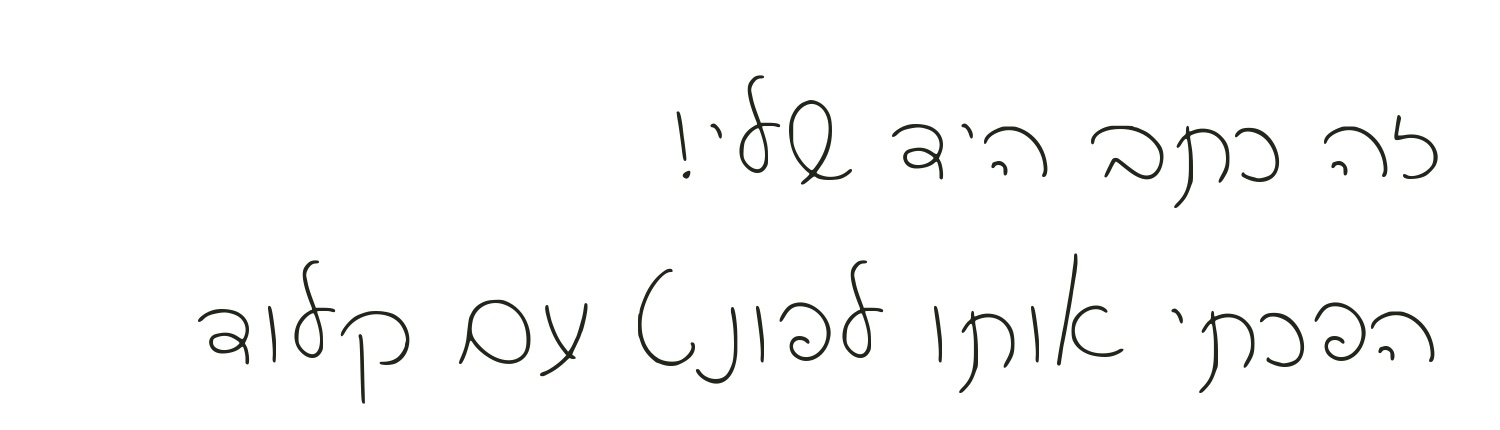
המשפט 'זה כתב היד שלי! הפכתי אותו לפונט עם קלוד' מוקלד בפונט שנבנה מכתב יד
זה לא צילום. זה טקסט שהוקלד בפונט שנבנה מכתב יד.
1

איך זה עובד

ארבעה שלבים, ו-Claude מוביל אתכם בכולם

🔒
כתב היד לא יוצא מהמחשב. Claude בונה את הפונט אצלכם, בכלים חינמיים, בלי לשלוח את הצילום לשום אתר.
2

בוחרים דרך וכותבים

שתי דרכים, ושתיהן עובדות

מומלץ

א. תבנית עם משבצות

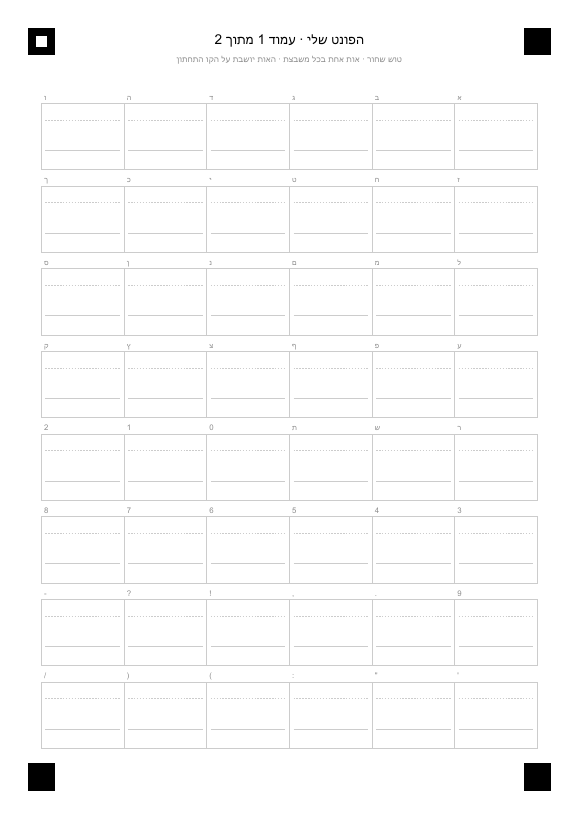
תבנית ההדפסה: משבצת לכל אות, עם קו לכתוב עליו

מדפיסים, וכותבים אות אחת בכל משבצת. Claude יודע בדיוק איזו אות נמצאת בכל משבצת, ולכן התוצאה הכי נקייה.

  • ✔ כל האותיות, כולל ך ם ן ף ץ
  • ✔ ספרות וסימני פיסוק
  • ✔ עמוד שני באנגלית, אם רוצים
להורדת התבנית (PDF) ←
בלי מדפסת

ב. מחברת, פנקס או מכתב

מצלמים דף שכבר כתוב בכתב היד, למשל מחברת, פנקס או מכתב ישן. Claude מוצא את האותיות לבד ומראה לכם מה מצא.

חסרות: ךןףץ

כדאי לדעת: דף רגיל כמעט אף פעם לא כולל את כל האותיות. Claude יגיד לכם מה חסר, ותכתבו רק את האותיות האלה על דף לבן.

איך כותבים כדי שייצא יפה

איך מצלמים

3

פותחים שיחה ומדביקים

Claude כבר ידריך אתכם משם

באפליקציית Claude עוברים למצב Code (האייקון </> למעלה), לוחצים New session ובוחרים ב-Select folder תיקייה חדשה, למשל "הפונט שלי". מעתיקים את הפרומפט ומדביקים.

פרומפט להעתקהאני רוצה להפוך את כתב היד שלי לפונט שאפשר להתקין במחשב ולהקליד בו. תדריך אותי צעד אחרי צעד, בעברית פשוטה: בכל שלב תגיד לי בדיוק מה לעשות, תחכה שאכתוב "עשיתי", ורק אז תמשיך. 1. הכנה: תבדוק אם אני על מק או על ווינדוס, ואם מותקן אצלי Python 3.10 ומעלה. אם לא, תתקין אותו בעצמך. אם קופץ חלון שצריך ללחוץ בו (למשל אישור התקנה או סיסמה של המחשב), תגיד לי בדיוק על מה ללחוץ ותחכה. אחר כך תוריד לתיקייה את הכלים של המדריך, שלושה קבצים: https://roni-green.com/handwriting-font/tool/build_font.py https://roni-green.com/handwriting-font/tool/layout.py https://roni-green.com/handwriting-font/tool/requirements.txt תיצור סביבת venv בתיקייה ותתקין בה את requirements.txt. בלי Homebrew ובלי תוכנות נוספות, כדי שזה יעבוד אותו דבר במק ובווינדוס. 2. תשאל אותי באיזו דרך אני עובד/ת: א. תבנית: הדפסתי את תבנית המשבצות מהמדריך ומילאתי. ב. מחברת: דף שכבר כתוב בכתב היד, כמו מחברת, פנקס או מכתב. אחר כך תבקש שאגרור את הצילום לשיחה (אפשר כמה צילומים, וגם HEIC מהאייפון), או שאשים אותו בתיקייה. 3א. בתבנית: תריץ את build_font.py עם הדגל --align ועם שם זמני. הוא מיישר את הדף לפי הריבועים בפינות, חותך כל משבצת והופך כל אות לקווים חלקים. תסתכל על הקובץ debug_page1.png שנוצר ליד הצילום, ותבדוק שכל האותיות נקלטו נקי. אם יש משבצת ריקה או לכלוך, תגיד לי איזו אות ותבקש שאכתוב אותה שוב. 3ב. במחברת אין משבצות, אז אתה עושה את העבודה בעצמך: - מיישר את הדף, מנקה את הרקע ואת קווי המחברת, ומפריד את הכתב לאותיות. חלקים של אותה אות (כמו בה' ובק', או הנקודה של סימן קריאה) נשארים יחד. - מזהה כל אות, ומכין לי תמונת בדיקה: כל האותיות שמצאת, כל אחת עם התווית שנתת לה, כדי שאאשר או אתקן. - כשאות מופיעה כמה פעמים, בוחר את הגרסה הכי ברורה ויפה. - מחשב לכל שורה בנפרד את הקו שהיא כתובה עליו, גם אם השורה עקומה או נוטה, ושומר על המיקום של כל אות ביחס לקו. - רושם לי בדיוק אילו תווים חסרים מתוך: 27 האותיות (כולל ך ם ן ף ץ), הספרות 0 עד 9, ו-. , ! ? - ' " : ( ) /. תבקש שאכתוב רק אותם על דף לבן, בטוש שחור, אות ליד אות עם רווח, אצלם ואשלח, ותוסיף אותם. - לבנייה עצמה תשתמש בפונקציות מ-build_font.py: trace להפיכה לקווים, side_gaps לריווח, ואותה בנייה עם fontTools. 4. יישור וריווח, בשתי הדרכים: - כל האותיות יושבות על קו אחד. אותיות רגילות על הקו, ק ך ן ף ץ יורדות מתחתיו ול' עולה מעליו. - לא משנים את הגודל של האותיות. השוני בין אות לאות הוא מה שהופך את זה לכתב יד. - ריווח אופטי: אות שפתוחה בצד אחד (כמו כ' או ר') מקבלת פחות רווח באותו צד, ואות צרה (ו', ן, !) מקבלת קצת יותר. - תכין תמונת דוגמה בפונט: "זה כתב היד שלי!", את כל האלף-בית, וספרות. תוודא שהעברית בתמונה מוצגת מימין לשמאל ובסדר הנכון, ותפתח לי אותה. - תשאל אותי: זה מספיק ישר ואחיד בשבילך, או שנשפר? ותציע לי אפשרויות: ליישר עוד, להשוות גדלים (רק אם אני מבקש/ת, ובעדינות), לצופף או לרווח, או להחליף אות שלא יצאה טוב. אחרי כל שינוי תראה לי תמונת לפני ואחרי, עד שאגיד שזה מוכן. 5. שם: תשאל אותי איך לקרוא לפונט. שם בעברית זה בסדר גמור. שם הקובץ יהיה באותיות באנגלית (בעזרת --ps=), כי קבצי פונט צריכים שם כזה. 6. התקנה: תשמור את קובץ ה-ttf בתיקייה, ותפתח לי את התיקייה כשהקובץ מסומן (Finder במק, סייר הקבצים בווינדוס). אל תנסה להתקין את הפונט או לפתוח את Font Book בעצמך. תסביר לי להתקין לפי המחשב שלי: - מק: לוחצים פעמיים על הקובץ, ואז "התקן". - ווינדוס: קליק ימני על הקובץ, ואז "התקן". אחר כך תסביר לי איפה הוא יעבוד: Word, Pages, קאפקאט, וקאנבה (רק בחשבון בתשלום). ב-Google Docs אי אפשר להוסיף פונט משלך, אבל אפשר לכתוב ב-Word או ב-Pages ולהכניס כתמונה. כללים: - הכול חינמי ונשאר אצלי במחשב. לא שולחים את הצילומים לשום שירות. - לא מוחקים את הצילומים שלי. - אם משהו לא ברור, תשאל אותי. לא לנחש.
🧰
Claude מוריד מהמדריך כלי קטן, שלושה קבצים. זה הכלי שמיישר את הצילום, חותך את האותיות ובונה את הפונט, וכך התוצאה יוצאת נקייה ואחידה אצל כולם. הכול רץ אצלכם במחשב.
💡
יקפצו חלונות אישור (להוריד את הכלים, להתקין, לשמור קבצים). מאשרים, ואפשר לבחור Allow for this session כדי שלא ישאל כל פעם.
מק או ווינדוס: מה ההבדל?

כמעט אין הבדל. הפרומפט זהה, וגם הכלים. ההבדל היחיד הוא בהתקנה הראשונה של Python:

  • במק הוא בדרך כלל כבר מותקן. אם לא, יקפוץ חלון שמציע להתקין כלים למפתחים. מאשרים וממתינים כמה דקות.
  • בווינדוס בדרך כלל צריך להתקין אותו, ו-Claude מתקין בעצמו. אם קופץ חלון שמבקש אישור, לוחצים Yes.

זה קורה פעם אחת בלבד. בפונט הבא מתחילים ישר מהצילום.

4

בודקים, מתקנים ונותנים שם

Claude מראה דוגמה ושואל אתכם

Claude מיישר את כל האותיות לאותו קו ומסדר את הרווחים ביניהן, בלי לשנות את הגודל שלהן. אחר כך הוא מראה לכם משפט לדוגמה ושואל אם זה מספיק טוב.

Claude
הפונט מוכן לבדיקה. כל האותיות יושבות על אותו קו, והרווחים סודרו: זה מספיק ישר ואחיד בשבילך, או שנשפר?
ליישר עודלרווח יותרלהחליף אות
מושלם. רק הא' יצאה קצת גדולה
הקטנתי רק את הא'. הנה לפני ואחרי. איך לקרוא לפונט?

איור להמחשה. השיחה אצלכם תיראה קצת אחרת.

✋
אל תוותרו על השוני בין האותיות. אם כל האותיות באותו גודל בדיוק, זה כבר נראה כמו פונט מחשב רגיל. עדיף לתקן רק את מה שבאמת מפריע לכם.
5

מתקינים ומקלידים

לחיצה כפולה, וזהו

Claude יפתח לכם את התיקייה, וקובץ הפונט (סיומת .ttf) יהיה מסומן בה.

🍎 מק

  1. לוחצים פעמיים על הקובץ
  2. נפתח חלון עם הפונט. לוחצים התקן
  3. סוגרים ופותחים מחדש את התוכנה שרוצים לכתוב בה

🪟 ווינדוס

  1. קליק ימני על הקובץ
  2. בוחרים התקן (או Install)
  3. סוגרים ופותחים מחדש את התוכנה שרוצים לכתוב בה
⚠️
אם מופיעה הודעה ש-Font Book "פגום" ומציעה להעביר אותו לפח, לוחצים Cancel. התוכנה תקינה. ההודעה מופיעה לפעמים כש-Claude מנסה לפתוח אותה בעצמו. פשוט לוחצים בעצמכם פעמיים על קובץ הפונט.
מה הפונט יודע, ומה לא
  • לכל אות יש צורה אחת. אם כותבים אותה מילה פעמיים, היא תיראה זהה.
  • כתב מחובר לא יתחבר בין האותיות. כתב דפוס יוצא הכי טוב.
  • אנגלית תופיע רק אם מילאתם גם את העמוד השני של התבנית.
  • רוצים לתקן משהו אחר כך? פותחים שיחה באותה תיקייה ומבקשים. הצילומים והכלים כבר שם.

זהו, אתם מקלידים בכתב היד שלכם ✍️

רוצים עוד פרומפטים ומדריכים כאלה?

לכל המדריכים והקורסים ←